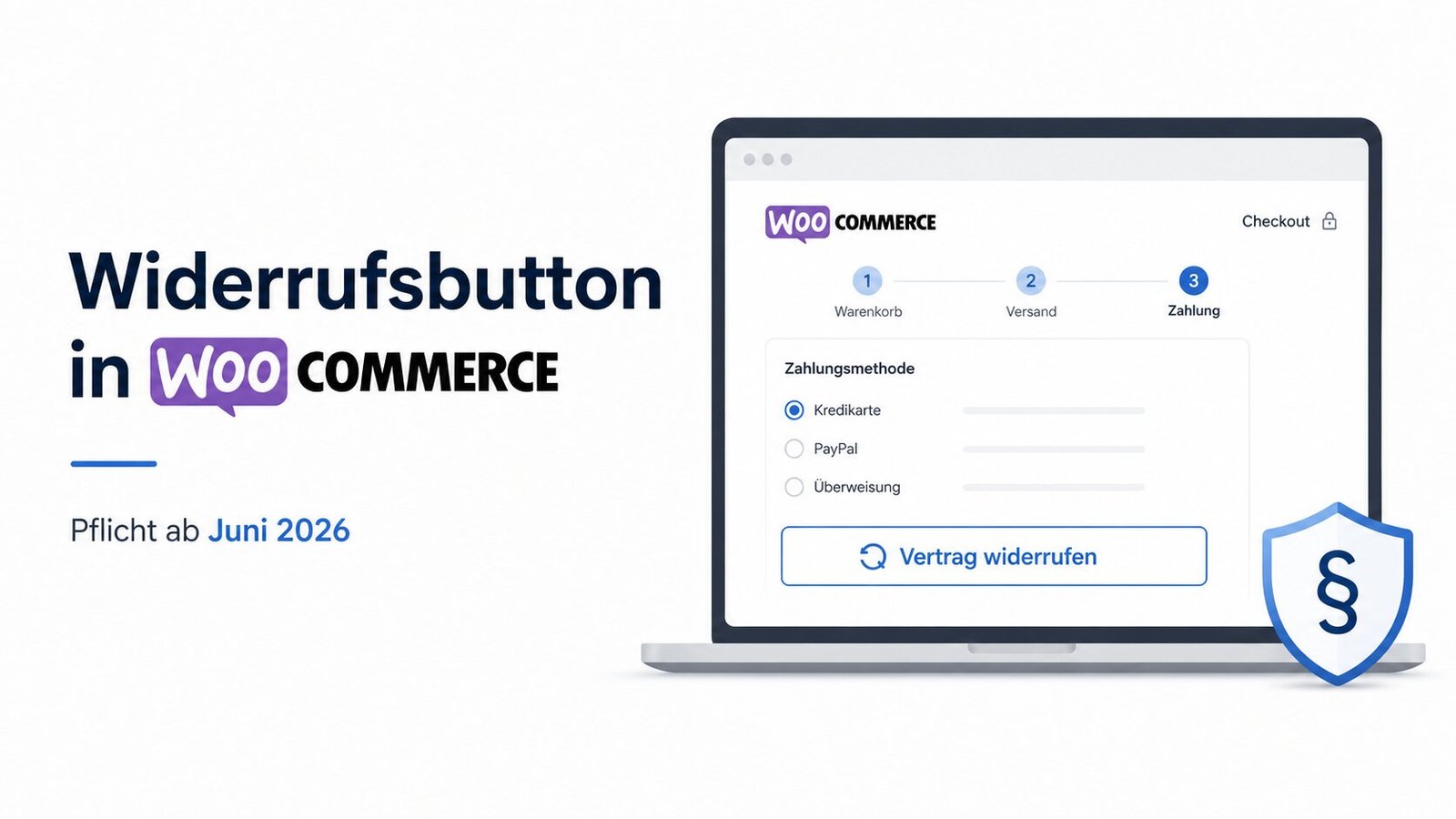
Im E-Commerce steht eine massive rechtliche Änderung bevor, die fast jeden B2C-Shopbetreiber in der EU betrifft: Die gesetzliche Pflicht zum Widerrufsbutton tritt am 19. Juni 2026 in Kraft. Wer die Funktion bis zu dieser Deadline nicht rechtskonform in seinem Online-Shop integriert hat, riskiert teure Abmahnungen und empfindliche Strafen.
Der Gesetzgeber macht hier Ernst. In diesem Artikel erfährst du präzise, was die Richtlinien der WKO fordern und wie du den Widerrufsbutton in WordPress mit WooCommerce technisch sauber umsetzt.
Das neue Gesetz: Warum schnelles Handeln jetzt notwendig ist
Die rechtliche Basis für diese Änderung ist das Verbraucherrechts-Änderungsgesetz (in Österreich verankert über das VerbRÄG 2026 bzw. § 13a FAGG, in Deutschland über § 356a BGB). Ziel ist der Verbraucherschutz nach dem Prinzip: Ein Vertrag muss online genauso einfach widerrufen werden können, wie er abgeschlossen wurde.
Laut den offiziellen Vorgaben der WKO müssen Online-Shops ab dem 19. Juni 2026 eine leicht zugängliche, permanente Online-Rücktrittsfunktion bereitstellen.
Wichtiger Hinweis: Ein einfacher Link zu einem PDF-Formular, ein Text-Muster oder eine E-Mail-Adresse im Impressum reichen nicht mehr aus! Wer die Funktion nicht gesetzeskonform anbietet, dem droht neben Abmahnungen auch eine automatische, drastische Verlängerung der Widerrufsfrist für Kunden.
Die zwingenden Kriterien für deinen Shop:
- Kein Login-Zwang: Der Widerruf muss auch für Gastkäufer ohne Registrierung oder Anmeldung möglich sein.
- Ständige Verfügbarkeit: Die Funktion muss auf der Website gut sichtbar platziert sein (idealerweise fest im Footer verankert).
- Eindeutige Beschriftung: Der Button muss unmissverständlich benannt sein, z. B. mit „Vertrag widerrufen“.
- Der 2-Stufen-Prozess: Klickt der Kunde auf den Button, gelangt er auf eine Eingabemaske (Eingabe von Name, Bestellnummer/Vertragsdetails und E-Mail). Danach folgt eine Bestätigungsseite und ein finaler Absende-Button (z. B. „Widerruf bestätigen“). Der Shop muss dem Kunden den Eingang unverzüglich automatisiert per E-Mail bestätigen.
WooCommerce-Guide: So setzt du den Widerrufsbutton in WordPress um
Da WooCommerce im Standard-Setup diese komplexe, zweistufige Logik ohne Kunden-Login nicht nativ mitbringt, muss die Funktion über ein Plugin oder eine manuelle Programmierung nachgerüstet werden. Am sichersten und schnellsten gelingt die Umsetzung über spezialisierte Plugins.
Hier ist die Schritt-für-Schritt-Anleitung für WooCommerce:
Schritt 1: Das passende Plugin wählen
Es gibt mittlerweile dedizierte Erweiterungen auf dem Markt, die exakt für diese Gesetzesänderung entwickelt wurden:
- Rechtssicherheits-Plugins: (Empfohlene Methode) Falls du bereits etablierte Plugins für den deutschsprachigen Raum nutzt (wie German Market von MarketPress oder Germanized), solltest du prüfen, ob das entsprechende Update bzw. Add-on für den Widerrufsbutton bereits aktiviert ist. Diese bieten meist die sauberste Integration in die bestehende WooCommerce-Infrastruktur.
- Kostenlose Plugins: Falls du German Market oder Germanized nicht verwenden möchtest , im WordPress-Repository finden sich Erweiterungen wie „EU Widerrufsbutton für WooCommerce“ (von eu-order-withdrawal-button-for-woocommerce). Diese decken die gesetzlichen Mindestanforderungen direkt ab.
Schritt 2: Formular-Seite erstellen und einrichten
Nach der Installation des Plugins wird in der Regel eine neue Seite als Entwurf angelegt (falls nicht, erstelle manuell eine statische Seite namens „Vertrag widerrufen“).
- Füge dort den entsprechenden Shortcode des Plugins ein (z. B.
[eu_owb_order_withdrawal_request_form]). - Definiere in den Plugin-Einstellungen die zwingenden Pflichtfelder: Name, Bestellnummer und E-Mail-Adresse.
- Wichtig: Die Abfrage nach dem Grund des Widerrufs darf laut Gesetz kein Pflichtfeld sein. Lass dieses Feld optional oder deaktiviere es komplett.
Schritt 3: Den Button global im Footer verankern
Damit die rechtlich geforderte, ständige Verfügbarkeit gewährleistet ist, muss der Button von jeder Unterseite aus erreichbar sein.
- Navigiere im WordPress-Dashboard zum Menü-Editor oder nutze deinen Page Builder (Elementor, Divi, Bricks etc.), um das Footer-Menü zu bearbeiten.
- Füge einen Link hinzu, der direkt auf deine neu erstellte Widerrufsseite verweist.
- Benenne den Link exakt nach den Vorgaben, zum Beispiel: „Vertrag widerrufen“.
Schritt 4: Die automatisierte Bestätigungs-E-Mail testen
Das Gesetz verlangt, dass der Verbraucher sofort eine Bestätigung über den Eingang des Widerrufs auf einem dauerhaften Datenträger erhält.
- Führe im Frontend einen Testlauf als Gastnutzer durch und sende einen Test-Widerruf ab.
- Prüfe, ob das System die Bestätigungsmail fehlerfrei und ohne Verzögerung an die angegebene E-Mail-Adresse versendet.
- Tipp: Stelle über ein SMTP-Plugin (wie WP Mail SMTP) sicher, dass diese rechtlich relevanten System-Mails nicht im Spam-Ordner des Kunden landen.
Schnelles Handeln schützt vor teuren Folgen
Die technische Integration des Widerrufsbuttons in WooCommerce lässt sich innerhalb kurzer Zeit erledigen. Da die Frist abgelaufen ist und die Regelung aktiv kontrolliert wird, sollte diese Anpassung für jeden Shopbetreiber oberste Priorität haben, um rechtlich auf der sicheren Seite zu sein.
Hast du den neuen Button schon in deinem WooCommerce-Shop integriert?