
In diesem Artikel zeige ich dir, wie du Google Fonts in Elementor datenschutzkonform einbinden kannst. Du kannst dir aber auch gerne das folgende Video ansehen:
Zu allererst: Was sind Google Fonts?
Google bietet tausende kostenlose Schriftarten zum Einbinden in die eigene Webseite an. Damit kannst du Texte in optisch ansprechenderen Schriftarten anzeigen lassen.
Vorteil: Die Schriften sind einfach einzubinden (oder in vielen Tools wie auch Elementor schon standardmäßig enthalten) und funktionieren problemlos auf nahezu allen gängigen Browsern und sind einfach einzubinden.
Das Problem
Google Fonts werden entweder dynamisch oder lokal eingebunden. Wenn sie dynamisch eingebunden werden, verstößt das leider gegen die DSGVO.
Dynamisch eingebundene Fonts
Die Schriftarten werden von Google Servern mit Standort in den USA geladen. Dabei wird auch die IP Adresse deiner Webseitenbesucher an Google übertragen. Da eine IP Adresse eindeutig zuordenbar ist, zählt sie zu den „personenbezogenen Daten“.
Achtung: Tools wie Elementor laden Google Fonts standardmäßig dynamisch und somit nicht datenschutzkonform – wie du das verhindern und ändern kannst, dass sie lokal geladen werden, erkläre ich weiter unten.
Lokal eingebundene Fonts
Die Schriftarten werden lokal von deinem Webserver geladen, wo auch deine Webseite liegt. Dabei wird die IP Adresse nicht an Google übertragen.
Die Lösung
Es gibt für das Problem zwei Lösungen:
1. Du holst dir von deinen Webseitenbesuchern die Einwilligung und klärst auf, dass deren IP Adresse an Servern in den USA übertragen wird. Die Einwilligung kannst du mit Cookie-Management-Plugins wie das von Borlabs einholen.
2. (die empfohlene Lösung!): Du bindest die Google Fonts lokal ein
Extern geladene Google Fonts in Elementor deaktivieren
Wenn man in Elementor die Schriftart für einen Text ändern möchte, findet man dort sehr viele verschiedene Google Fonts. Leider sind die alle dynamisch eingebunden. Damit man ganz sicher keine externen Google Fonts lädt, kann man diese auch deaktivieren. Das funktioniert mittlerweile in den Elementor Einstellungen unter dem Reiter „Advanced“. Dort kann man einfach Google Fonts auf „Disabled“ einstellen.

Wie bindet man Google Fonts lokal in Elementor ein?
Das ist eigentlich ganz einfach:
Du suchst dir hier unter https://google-webfonts-helper.herokuapp.com die gewünschten Schriften raus, wählst per Checkboxen die Schriftschnitte aus und klickst unten auf den Download-Button. Somit lädst du nun deine Schriften herunter, die du gerne auf deiner Webseite einbinden möchtest.
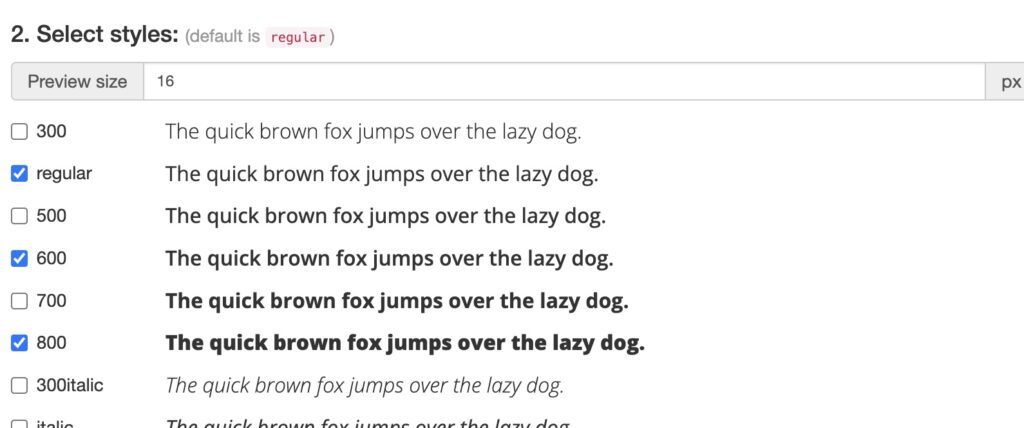
Nachdem du die Dateien heruntergeladen hast, entpackst du den ZIP-Ordner und siehst nun deine heruntergeladenen Schriftarten.
Diese wollen wir nun in Elementor hochladen.
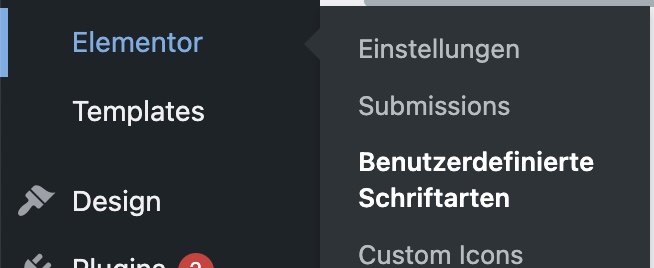
Dazu gehst du im WordPress-Backend auf „Elementor“ -> „Benutzerdefinierte Schriftarten“
Dort kannst du nun den Namen für die Schriftart festlegen. Damit es nicht zu verwirrend ist schreibe ich dort immer den Namen der Google Font hinein mit dem Zusatz „(lokal)“ damit ich es sofort erkenne, dass es sich um die lokal eingebundene Schriftart handelt.
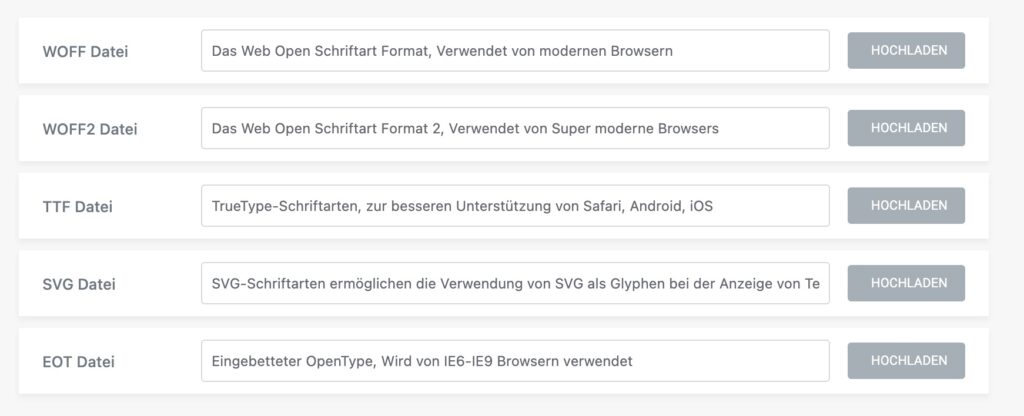
Darunter lädst du nun die einzelnen Schriftart-Dateien hoch, die du zuvor heruntergeladen hast. Nachdem du alle Dateien hochgeladen hast, musst du diese Schriftart speichern.
Sobald das erledigt ist, erscheint deine Schriftart bei den Texteinstellungen bzw. Typografie-Einstellungen im Elementor Editor.
Ganz oben in der Liste stehen nun deine angelegten Schriftarten, darunter kommen die System und extern (dynamischen) Google Fonts.

Achte darauf, dass du überall die neue Font mit dem Zusatz „(lokal)“ ausgewählt hast.
Datenschutzerklärung und Google Fonts
Auch wenn du deine Google Fonts lokal einbindest, solltest du deine Webseitenbesucher in deiner Datenschutzerklärung über den Einsatz der lokal eingebundenen Google Fonts aufklären.
Ich hoffe dieser Artikel hat dir geholfen. Wenn du Fragen dazu hast, kannst du gerne unten einen Kommentar hierlassen.